這次的 App 原本是想做成"一鍵地震文"的功能,
不過這樣子會因為功能太簡單的關係被 Apple 退件,
所以將它改成求救用的功能,就是當你遇難時能將你的求救訊息傳到 Facebook 或 Twtter 與微博中,
但是光是設計 icon 就花費我半天的時間了,程式方面只花了將近一週的時間,
這個是程式的主畫面,
假設一位遇難者在海上遇難,到了一個孤島,
他找到了一張紙和一張便條紙,他在這張紙寫下他的求救訊息,
所以我將它做成一張紙的風格,並且使用手寫文字的方式畫出介面,
還有便條紙其實是一個按鈕,按下去時可以呼叫傳送訊息的介面,
當然傳送訊息時必須使用網路功能,所以必須做網路檢查的功能,
這樣子才能審核通過,
這個是設定畫面,在這邊你可以設定你的預設求救訊息與是否顯示你的座標,
和選擇傳送的服務,在現在送審的版本只有 Twitter 的功能,
等到支援 iOS 6 的程式可以送審的時候才會將這個版本送審,
這是選擇傳送的服務的選擇畫面,同上,這只有下一版才有這個畫面。
2012年6月29日 星期五
2012年6月14日 星期四
Social Framework
iOS 6 開始將所有的社群功能都整合在一個 Framework 上面
就是 Social Framework
使用上也非常簡單
而且要使用 Twitter 時不需要再用舊的 Twitter Framework 了
說不定 Twitter Framework 會是最短命的 Framework
先加入 Social.framework 到專案裡面
之後只要 #import <Social/Social.h> 加入你的 h 檔裡面
接下來就宣告一個名稱給它
SLComposeViewController *social;
這樣子就可以在 m 檔中直接使用了
使用方式如下:
// 設定 Social 的類型
social = [SLComposeViewController composeViewControllerForServiceType:SLServiceTypeFacebook];
其中
SLServiceTypeFacebook 就是 Facebook
SLServiceTypeTwitter 就是 Twitter
SLServiceTypeWeibo 就是微博
發送訊息
[social setInitialText:NSSiring];
也可以附加圖片傳送
[social addImage:UIImage];
或是網址
[social addURL:NSURL];
就是 Social Framework
使用上也非常簡單
而且要使用 Twitter 時不需要再用舊的 Twitter Framework 了
說不定 Twitter Framework 會是最短命的 Framework
先加入 Social.framework 到專案裡面
之後只要 #import <Social/Social.h> 加入你的 h 檔裡面
接下來就宣告一個名稱給它
SLComposeViewController *social;
這樣子就可以在 m 檔中直接使用了
使用方式如下:
// 設定 Social 的類型
social = [SLComposeViewController composeViewControllerForServiceType:SLServiceTypeFacebook];
其中
SLServiceTypeFacebook 就是 Facebook
SLServiceTypeTwitter 就是 Twitter
SLServiceTypeWeibo 就是微博
發送訊息
[social setInitialText:NSSiring];
也可以附加圖片傳送
[social addImage:UIImage];
或是網址
[social addURL:NSURL];
2012年6月12日 星期二
iOS 6 Beta 1 簡單測試
今天半夜一點正是 WWDC 的第一天
這天發表了 iOS 6 與 OS X 10.8 Mountain Lion 兩個作業系統
而 iOS 6 要到秋天才會正式開放給一般使用者使用
因為我是付費開發者,所以可以搶先試用
我個人習慣是一個新系統是從設定看起
所以就先看設定了
設定畫面有做了一點變動,由上而下是
最先是 Statusbar 從原本的灰色改成淺藍色
再來是"藍牙"功能移動到第一頁了
最後是 iOS 6 的新功能"勿打擾"
(因為我是使用英文介面,所以翻譯會有所差異,請見諒)
勿打擾開啟的時候就你的裝置就不會發出任何的聲音與螢幕也不會有點亮的動作
讓你夜晚睡眠的時候不會被打擾
另外這個功能可以設定行程,可以為設定 24 點到 7 點之間自動啟動
另外分享功能從原本的 Twitter 增加了 Facebook 與 Sina 微博兩個功能
Facebook 的設定頁面
接下來是相片的功能
原本的相片串流的選項改到下面了
不會與原本的相片混在一起了
再來是大家較在意的功能"地圖"
iOS 6 中的地圖不再由 Google 進行支援了
改用 TomTom 的圖資
至少不用擔心台灣的資訊會不完全
但是街景功能就消失了
希望 Google 另外推出地圖 App
再來是通訊錄
通訊錄的群組選項改到左上方去了
介面外觀也有些許的修改
電話功能的撥號介面大改
顏色從原本的暗色系改成亮色系
提醒事項的 Bug 修正
原本在設定中使用了"取用限制"功能來禁止"定位服務"功能變動時
"在指定位置傳送提醒"的功能會無法使用
現在就沒這個問題了
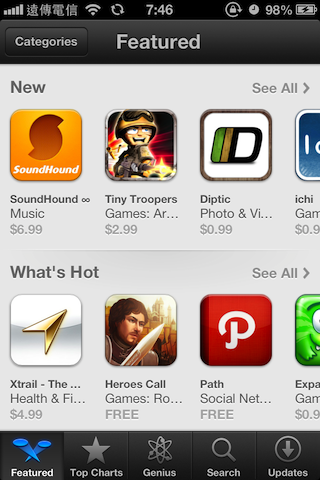
另外 App Store 介面更動
主要畫面修改
排行榜介面修改
增加了 App 下載時的下載進度顯示
搜尋介面
Safari 介面小改
分享功能增加了之前說到的那些
相機介面也更動了,從原本灰色改成黑的
另外對台灣的使用者好消息是注音鍵盤更動為一般電腦的樣式了
另外還有 Siri 沒有測試,因為我的是 iPhone4 所以無法使用 Siri
所以就不測試了
這天發表了 iOS 6 與 OS X 10.8 Mountain Lion 兩個作業系統
而 iOS 6 要到秋天才會正式開放給一般使用者使用
因為我是付費開發者,所以可以搶先試用
我個人習慣是一個新系統是從設定看起
所以就先看設定了
設定畫面有做了一點變動,由上而下是
最先是 Statusbar 從原本的灰色改成淺藍色
再來是"藍牙"功能移動到第一頁了
最後是 iOS 6 的新功能"勿打擾"
(因為我是使用英文介面,所以翻譯會有所差異,請見諒)
勿打擾開啟的時候就你的裝置就不會發出任何的聲音與螢幕也不會有點亮的動作
讓你夜晚睡眠的時候不會被打擾
另外這個功能可以設定行程,可以為設定 24 點到 7 點之間自動啟動
另外分享功能從原本的 Twitter 增加了 Facebook 與 Sina 微博兩個功能
Facebook 的設定頁面
接下來是相片的功能
原本的相片串流的選項改到下面了
不會與原本的相片混在一起了
再來是大家較在意的功能"地圖"
iOS 6 中的地圖不再由 Google 進行支援了
改用 TomTom 的圖資
至少不用擔心台灣的資訊會不完全
但是街景功能就消失了
希望 Google 另外推出地圖 App
再來是通訊錄
通訊錄的群組選項改到左上方去了
介面外觀也有些許的修改
電話功能的撥號介面大改
顏色從原本的暗色系改成亮色系
提醒事項的 Bug 修正
原本在設定中使用了"取用限制"功能來禁止"定位服務"功能變動時
"在指定位置傳送提醒"的功能會無法使用
現在就沒這個問題了
另外 App Store 介面更動
主要畫面修改
排行榜介面修改
增加了 App 下載時的下載進度顯示
搜尋介面
Safari 介面小改
分享功能增加了之前說到的那些
相機介面也更動了,從原本灰色改成黑的
另外對台灣的使用者好消息是注音鍵盤更動為一般電腦的樣式了
另外還有 Siri 沒有測試,因為我的是 iPhone4 所以無法使用 Siri
所以就不測試了
訂閱:
文章 (Atom)